

この記事でできること(複数MT5×複数口座×EAを分離して運用)
同一ブローカーのMT5を複数起動し、1台のPC/VPSで複数アカウントに別々のEAを割り当てて運用する方法を解説します。
ポイントは、MT5本体を安全な場所(Program Files外)に移してからフォルダごと複製し、UAC(ユーザーアカウント制御)由来の権限トラブルを避けることです。
最初のMT5導入(ダウンロード〜初回起動)は、こちらを参照してください:MT5の始め方:ダウンロード〜インストール〜ログインまで(Windows手順)
事前に押さえる前提(失敗しない考え方)
- 対象OS:Windows(PC/VPS)
- 結論:最初にMT5をProgram Files配下から退避してから複製すると安定しやすい
- “フォルダ分離”の意味:MT5は起動ごとに固有のデータフォルダ(長い英数字のハッシュ)を持ちます。ここが分かれていれば、設定やMQL5(Experts/Indicators/Scripts)も独立して管理できます。
なぜ「Program Files外」へ移すの?(UAC回避)
WindowsのUAC(ユーザーアカウント制御)は、Program Files配下など「保護された領域」への書き込みを制限します。
MT5は設定保存・ログ出力・更新などで書き込みが発生するため、環境によっては権限エラーや更新失敗が起きがちです。
C:直下など権限が素直な場所に移してから複製すると、トラブルを減らせます。
関連記事:MT5×EAのUAC(ユーザーアカウント制御)権限エラー:原因と回避方法
手順:MT5を安全に複数起動できるようにする(フォルダ複製方式)
以下はHF Marketsの「HFM MetaTrader 5」を例にしていますが、他ブローカーでも基本は同じです。
1)MT5の元フォルダをC:直下へ移動(最重要)
既定のインストールだと、MT5は通常ここにあります:
C:\Program Files\HFM MetaTrader 5
このフォルダを切り取り→C:直下へ貼り付けします。
- 例:
C:\HFM MetaTrader 5 - ※Program Files配下のまま増やすと、UACの影響で詰まりやすいので避けます。
2)フォルダを複製して「No1/No2」など識別名にする
C:\HFM MetaTrader 5 をコピー&ペーストで複製し、分かりやすい名前に変更します。
C:\HFM MetaTrader 5_No1C:\HFM MetaTrader 5_No2
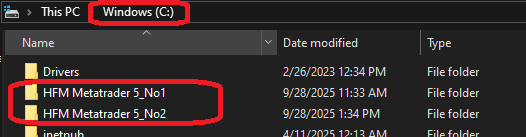
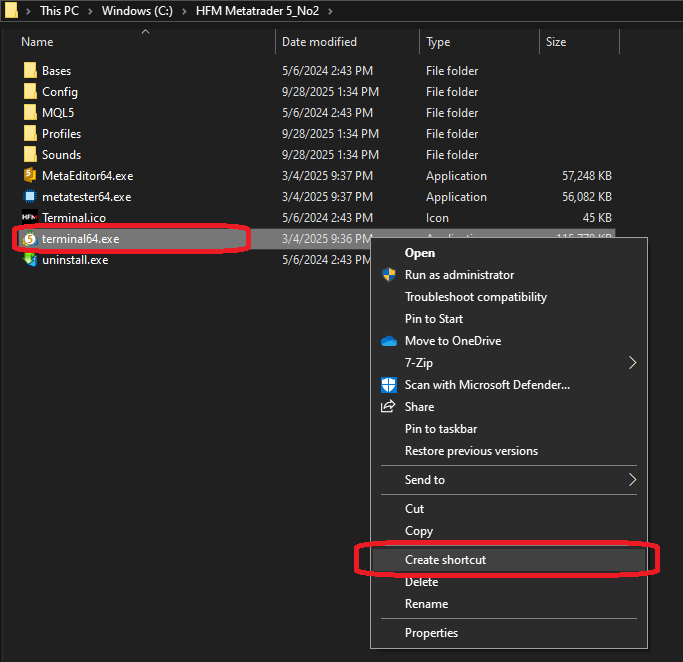
3)各フォルダからショートカットを作成(アイコンも分けると事故が減る)
それぞれのフォルダ内にある terminal64.exe を右クリック → ショートカットを作成。
- 運用が長くなるほど、アイコン変更(色やデザイン違い)で誤操作が減ります。
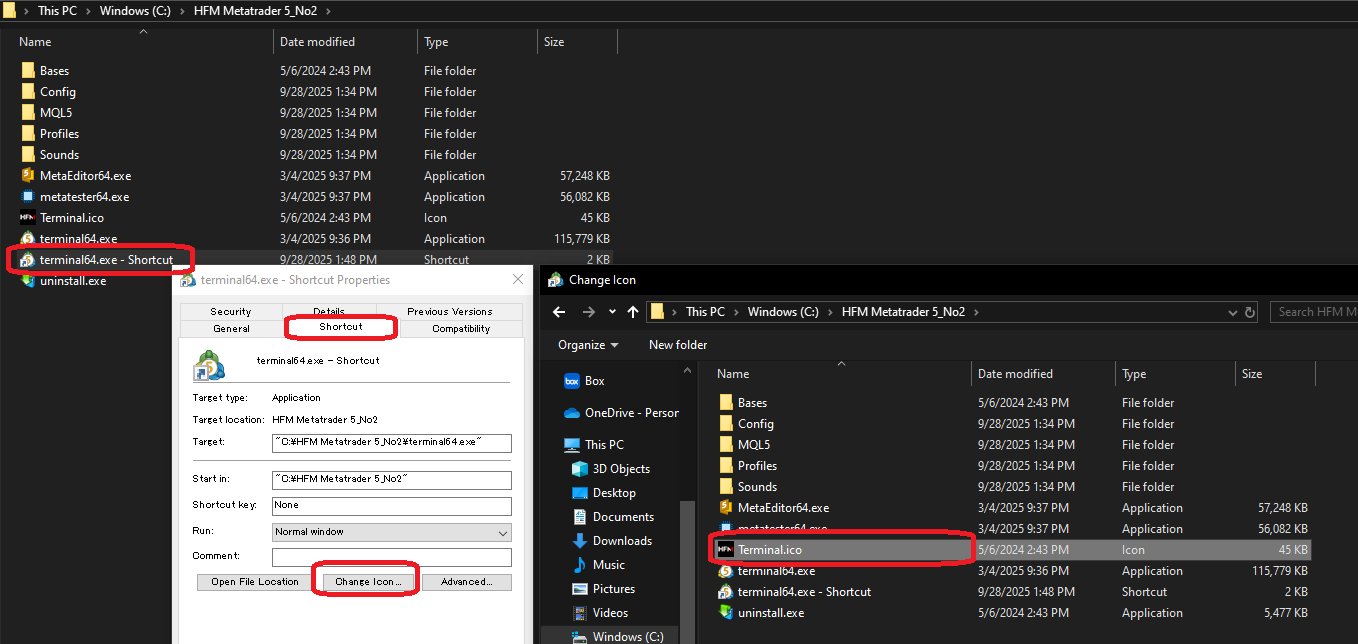
4)ショートカット名を整理して起動テスト
ショートカットをデスクトップへ移動し、名前を整理します(例:HFM_1, HFM_2)。
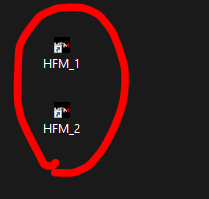
各ショートカットをダブルクリックして起動し、No1/No2で別々に起動できることを確認します。
分離チェック:データフォルダ(ハッシュ)が別か確認する
複数起動で最も大事なのは「データフォルダが分かれているか」です。
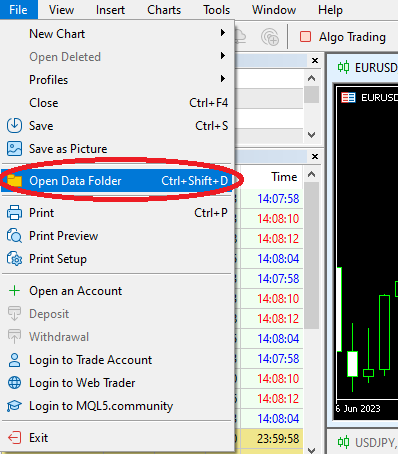
- 各MT5で [ファイル] → [データフォルダを開く] をクリック。
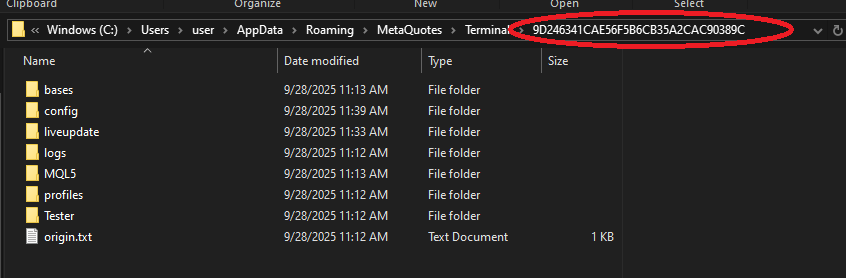
- 開いたパスに、英数字の長いハッシュを含むフォルダ名が表示されます。
- No1とNo2でハッシュが異なることを確認できれば、設定・EA・ログが完全に分離されています。
サーバーがプルダウンに出ないときの対処(ログイン前のつまずき)
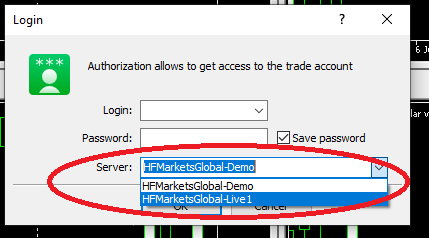
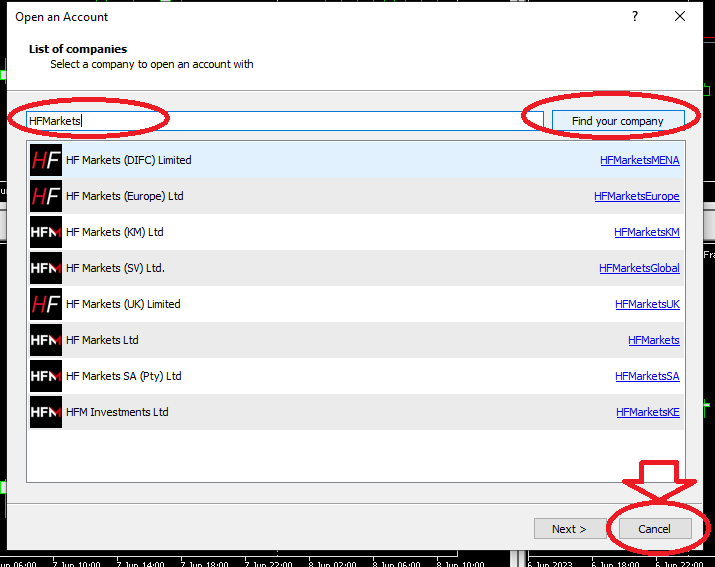
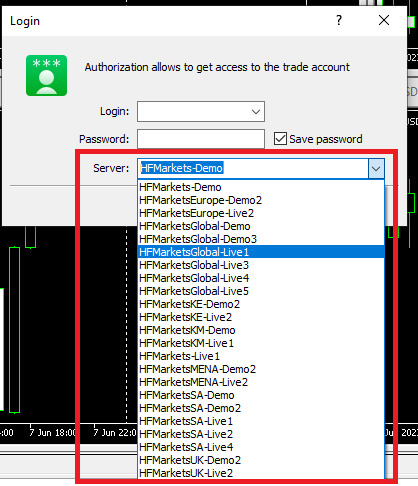
ログイン画面の「サーバー」プルダウンに目的のサーバーが出ない場合は、次の手順でサーバー一覧を更新できます。
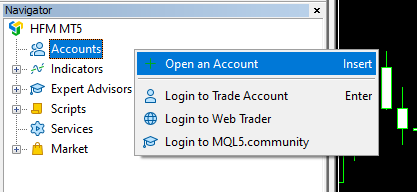
- ナビゲーターの「口座」を右クリック → 「口座を開く」を選択
- ブローカー検索でブローカー名(例:HFMarkets)を入力して検索
- この画面ではNextを押さず、いったんキャンセル
- 再度ログイン画面を開くと、サーバープルダウンに目的のサーバーが出ることがあります
別ルート:インストーラーでインストール先を分ける方法(補足)
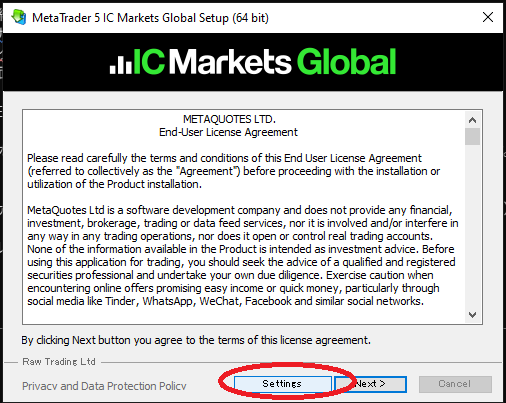
setup.exeのインストール時に、インストール先フォルダに番号を振って複数回インストールする方法もあります。
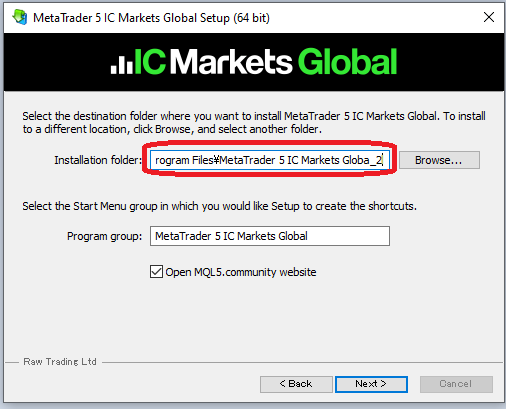
ただし、インストール先にProgram Files配下を選ぶとUACの影響を受けやすくなります。安定性重視なら、C:直下に移動→複製のほうがトラブルが少ない傾向です。
複数MT5は「重くなる前提」──停止トラブルを避けるには“軽く運用する”ことが最重要
MT5を1台のPCやVPSで複数起動すると、起動数に比例してCPU・メモリ・ディスクI/Oの負荷が増えます。負荷が高い状態が続くと、動作が重くなるだけでなく、フリーズ/チャート停止/EA停止/ログイン切れなどのトラブルにつながる可能性があります。
特に複数口座でEAを回す場合、1つ止まるだけでも運用に穴が空きます。だからこそ、複数MT5運用では「高性能マシンを用意する」より先に、MT5側の負荷を増やさない設計と重くなった兆候を早めに潰す習慣が重要です。
なぜ重くなるのか(複数起動で増える負荷)
- チャート表示:チャート数・時間足・描画が増えるほどCPU/GPU負荷が増える
- インジケータ/EA処理:tickごとの計算・ファイル読み書き・通信が増えるほどCPU/メモリを消費
- ログ出力:ログが増えるとディスクI/Oが増え、VPSでは体感速度が落ちやすい
- 同時更新/接続:複数端末が同時に更新・再接続すると一気に重くなりやすい
「止まりやすい状態」のサイン(早めに手を打つ)
- 起動・ログインに時間がかかる/チャートの更新がカクつく
- 操作が遅い、クリック反応が鈍い、ウィンドウ切替が重い
- ログフォルダが肥大化している(ディスク使用量が増えている)
- タスクマネージャーでCPU/メモリ/ディスクが張り付き気味
重くしない運用に寄せる(最小構成で安定させる)
複数MT5を安定稼働させるコツは、見栄えや便利機能よりも“余計な処理をしない最小構成”に寄せることです。具体的な軽量化・最適化の手順は以下でまとめています。
関連記事:EAが止まる・重い原因と対策|VPS最適化とMT5軽量化の基本設定
よくある質問(つまずきポイントを先回り)
Q. 複製したのに設定やEAが混ざるのはなぜ?
多くは「データフォルダ(ハッシュ)が同じ」状態です。[ファイル]→[データフォルダを開く]でNo1/No2のハッシュが違うか確認してください。
Q. 複数起動すると重い/固まる
チャート数とインジケータが増えるほど負荷が跳ねます。まずは表示チャートを減らす、バー本数を減らす、通知やニュースを切る、ログ肥大化を防ぐ、の順で軽量化してください。
Q. 口座ログインのサーバーが選べない
本文の「サーバーがプルダウンに出ないときの対処」の手順で、サーバー一覧を更新できることがあります。
 MQL5
MQL5
 Myfxbook
 YouTube
 X
X
 GOGOJUN