
ゴール:EAファイルを正しいフォルダに配置し、MT5上で安全に起動・運用できる状態に整えること。
このページでは「①MT5の準備 → ②EAファイル配置 → ③安全スイッチ(自動売買/DLL/WebRequest)→ ④初期チェックとエラー対処」の流れで、つまずきやすいポイントだけを整理します。
事前準備(ここを飛ばすと、後で必ず詰まります)
1) MT5(64bit)をインストールして起動する
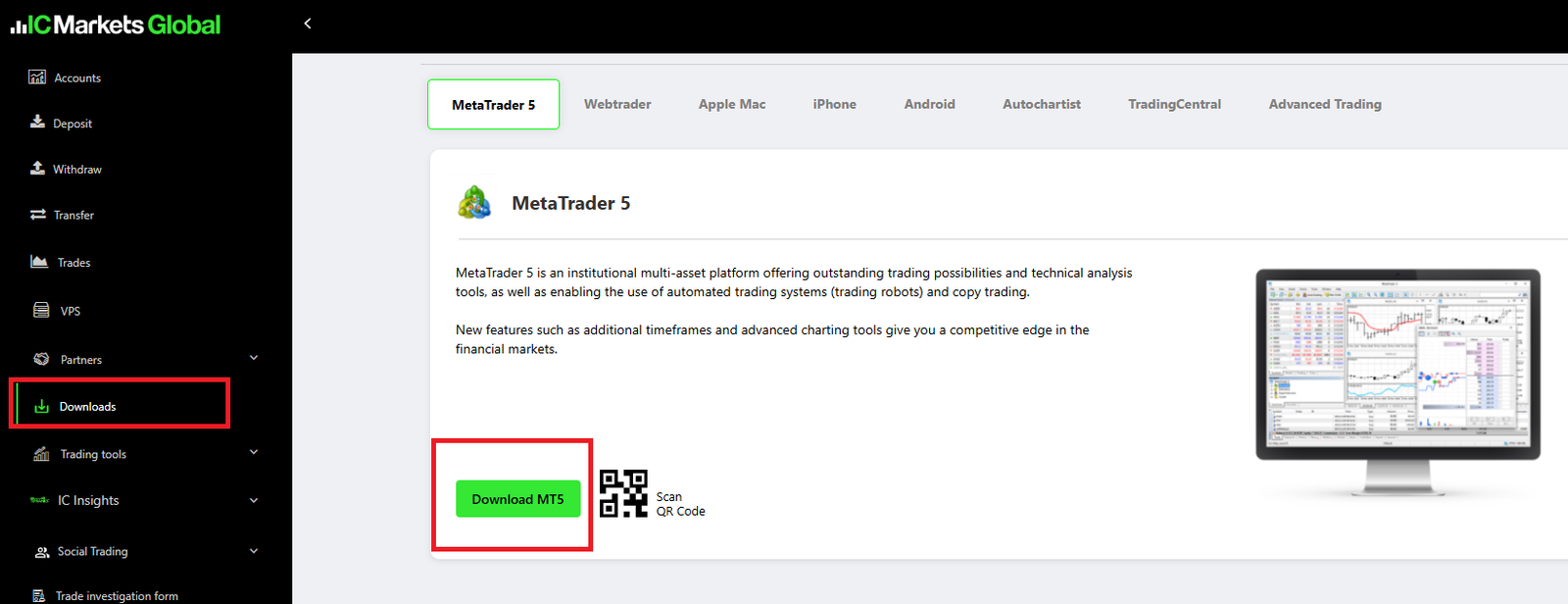
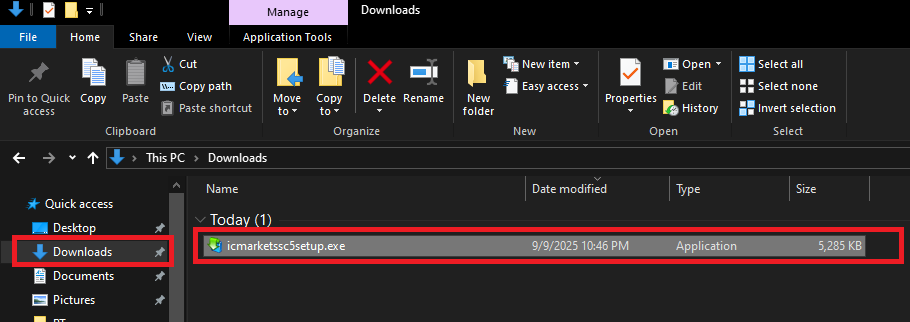
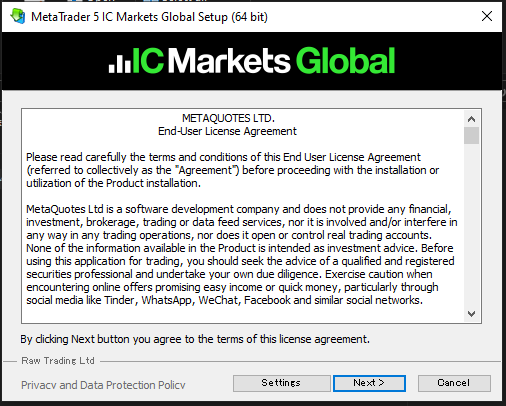
MT5はブローカー提供版(推奨)を使うと、サーバーやシンボル設定が合いやすくトラブルを減らせます。クライアントポータル等からインストーラ(例:BrokerNameSetup5.exe)をダウンロードし、実行します。
2) 口座情報(口座番号・パスワード・サーバー名)を用意する
多くの場合、ブローカーからメールで通知されます(パスワードを自分で設定する方式もあります)。サーバー名が違うとログインできないので、メールは保管しておきましょう。
3) MT5にログインし、通信状態を確認する
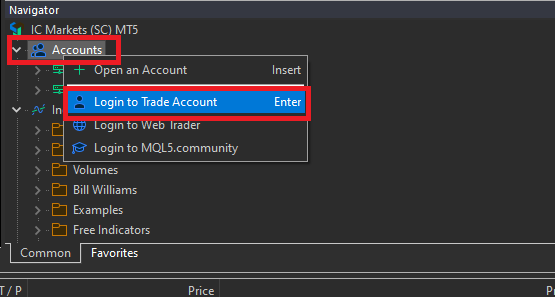
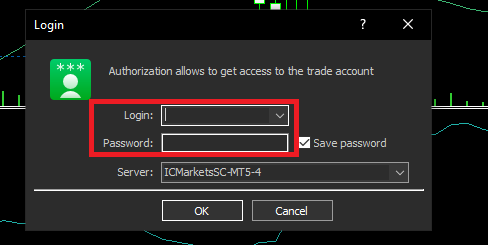
MT5のナビゲータからログインします。入力するのはサーバー/口座番号/パスワードです。
4) 取引シンボルを表示(サフィックスに注意)
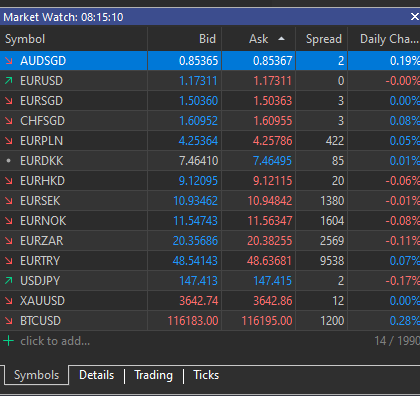
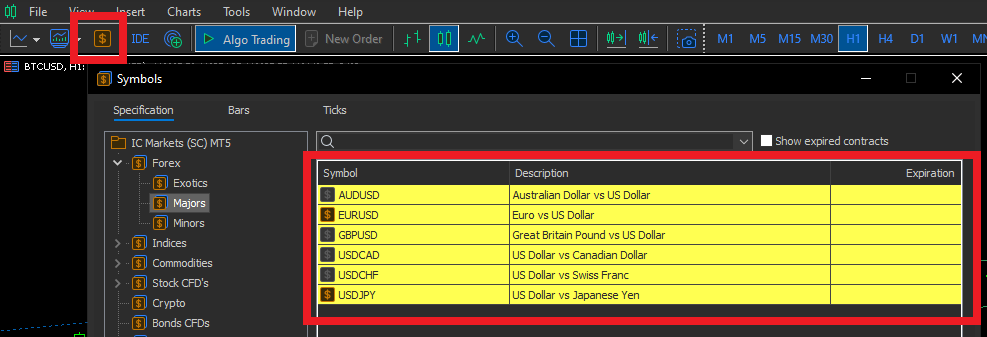
EAが対象とする銘柄(例:XAUUSD / EURUSD)が気配値表示(Market Watch)にあるか確認します。ブローカーによっては .pro / -ecn などサフィックスが付きます。
関連記事:MT5の始め方:ダウンロード〜インストール〜ログインまで(Windows手順)
EAファイルの用意(まず揃えるもの)
配布元から受け取ったファイルを確認し、必要なものだけを揃えます。よくある構成は次のとおりです。
- EA本体:
.ex5(配布版) /.mq5(ソース) - 付属ファイル:
.dll/.mqh/ 追加の.ex5など(EAによって必要) - 設定ファイル(任意):
.set
ポイント:.dll が含まれる場合は、後述の「DLL許可」を必要なEAだけオンにします(むやみに許可しない)。
EAの設置手順(Windows)
Step 1:MT5の「データフォルダ」を開く
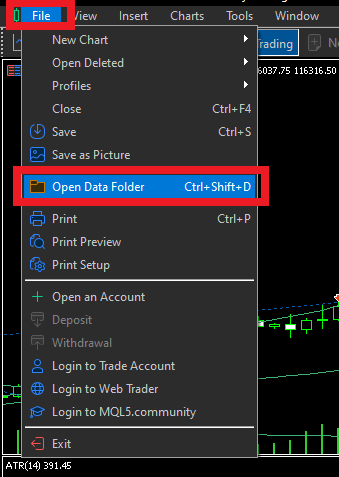
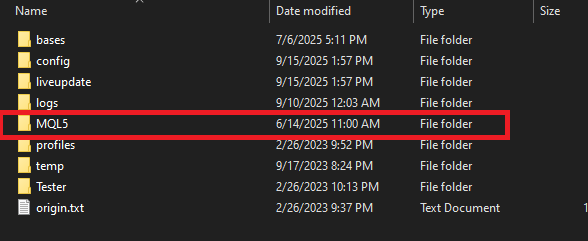
MT5上部メニュー「ファイル」→「データフォルダを開く」から進みます。ここがEAを置く基準フォルダです(インストール先フォルダと別の場合があります)。
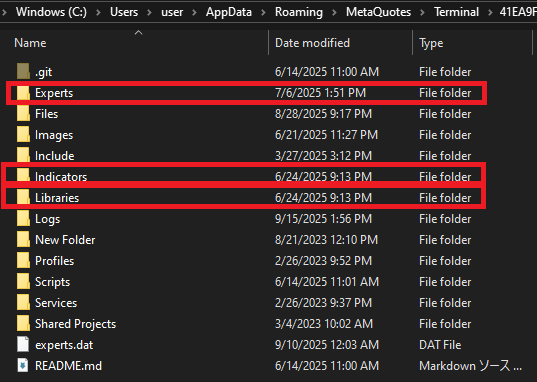
Step 2:種類ごとのフォルダへ配置する
ファイルの種類によって置き場所が異なります。迷ったら、まずは以下の対応表を基準にしてください。
| ファイルの種類 | 配置先(データフォルダ配下) |
|---|---|
EA本体(.ex5 / .mq5) |
MQL5/Experts/ |
| 付属インジケータ | MQL5/Indicators/ |
| ライブラリ(DLL等) | MQL5/Libraries/ |
設定ファイル(任意:.set) |
MQL5/Profiles/Tester/ など(配布元の指示が優先) |
Step 3:ナビゲータを更新する(表示されない時の最重要ポイント)
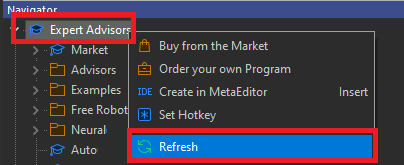
配置後、MT5側に反映させます。ナビゲータ(Ctrl+N)の「エキスパートアドバイザ」で右クリック →「更新」。それでも出ない場合はMT5を再起動します。
Step 4:チャートに適用する
対象シンボルのチャートを開き、ナビゲータからEAをドラッグ&ドロップ(またはダブルクリック)して適用します。
MT5の基本設定(安全スイッチ:AutoTrading / DLL / WebRequest)
EAが動かない原因の多くは、ここで止まっています。設定は「全体」→「EA個別」→「グローバル」の順に確認すると早いです。
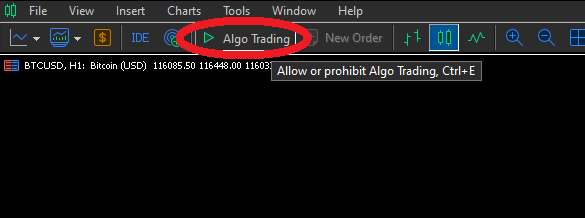
1) 全体スイッチ:ツールバーの「自動売買(AutoTrading)」
ツールバーの「自動売買」が、緑=許可/赤=停止です。赤のままだと、EAを入れても発注しません。
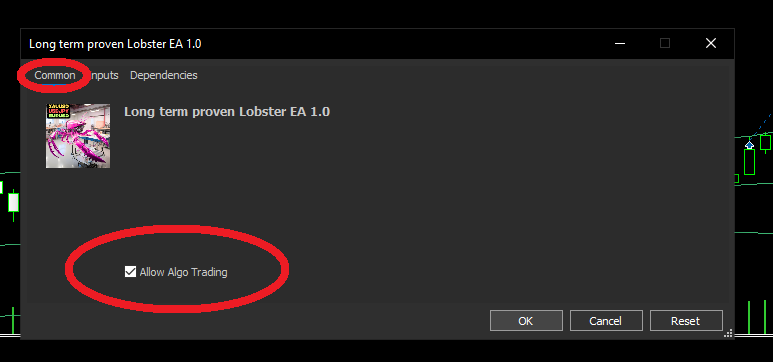
2) EA個別:プロパティ(Properties)> 共通(Common)
EAをチャートに適用するとプロパティ画面が開きます。ここで「アルゴリズム取引を許可(Allow algorithmic trading)」にチェックします。
3) DLLが必要なEAだけ:DLL許可(Dependencies)
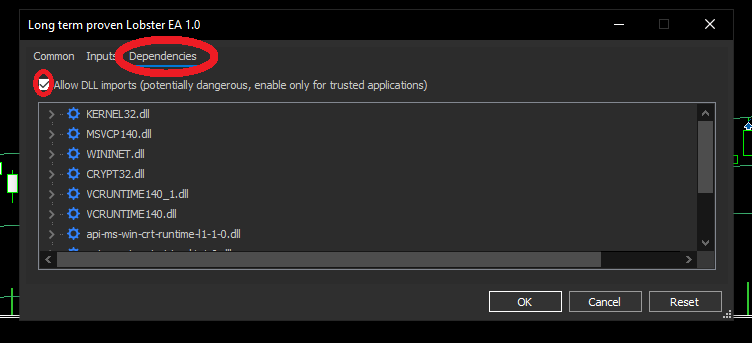
DLLは必須ではありません。必要なEAのみ、入手先が信頼できる場合に限って「DLLの使用を許可(Allow DLL imports)」をオンにします。
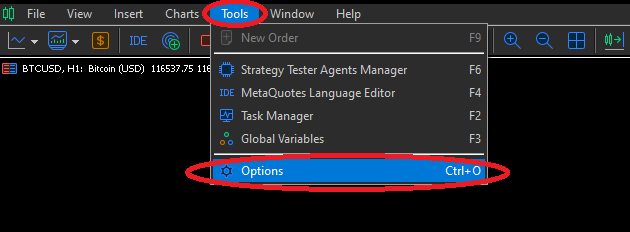
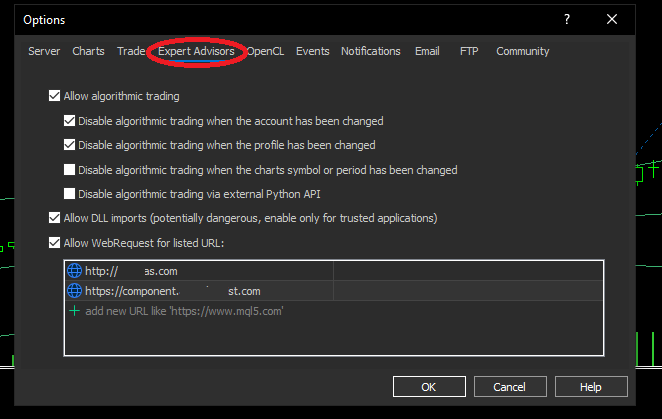
4) グローバル設定:ツール(Tools)> オプション(Options)> エキスパートアドバイザ(Expert Advisors)
MT5全体の許可設定です。最低限、次の考え方でOKです。
- アルゴリズム取引を許可:基本はオン
- DLLの許可:必要なEAだけオン(不要ならオフ)
- WebRequest:ライセンス認証などで必要なEAのみ。指示されたURLを追加(不要ならオフ)
チャート準備(前提条件を揃える)
EAは「決め打ちの条件」で動くため、前提がズレると想定外の挙動になります。ここはリストで詰め込むより、要点だけ固定するのがおすすめです。
シンボル(銘柄)
EAが想定する銘柄名・サフィックスを正確に選択します(例:XAUUSD と XAUUSD.pro は別物です)。
時間足(Timeframe)
EAの推奨(例:M1 / H1 / D1)に合わせます。違う時間足で動かすと、エントリー回数・決済ロジック・フィルターが崩れる原因になります。
口座タイプ(Netting / Hedging)
両建て前提のEAはヘッジ口座(Hedging)が必要です。ネッティング口座(Netting)は同一銘柄のポジションが相殺・集約されます。
レート履歴(History)
チャートを開けば履歴は自動取得されます。EAが過去バー参照を多用する場合は、主要時間足を一度開いてバーを生成しておくと安定します。
入力パラメータ(最初に設定するポイント)
最初から攻めた設定にせず、小さく動かしてログを確認 → 調整の順が安全です。
ロット/リスク(最優先)
初期は極小ロットまたは低リスク%から開始し、バックテストでドローダウンの大きさを把握してから調整します。
マジックナンバー(複数EA運用の必須ルール)
同一MT5で複数EAを動かす場合、Magic Number(マジックナンバー)の重複は禁止です。重複すると注文管理が干渉し、意図しないクローズや再エントリーにつながります。
取引時間/金曜クローズ(サーバー時間基準が多い)
取引時間の条件は、ほとんどがブローカーのサーバー時間基準です。誤設定は「クローズ漏れ」「想定外の時間帯エントリー」の原因になります。
スプレッド上限/最小距離(フィルター)
指標時やロールオーバー時の過大スプレッドを回避するための設定です。厳しすぎるとノートレードになりやすいので、通常時に成立する程度の「やや余裕ある値」から始めて微調整します。
導入直後のチェック
- EA本体を
MQL5/Experts/に配置した - MT5を再起動、またはナビゲータで更新(Refresh)した
- ツールバーの自動売買(AutoTrading)が緑になっている
- EAプロパティ(Common)でアルゴリズム取引を許可がオン
- シンボル(サフィックス含む)と時間足がEAの想定どおり
- バックテスト(まずは「オープン価格のみ」)でエラーが出ない
- 複数EA運用時、Magic Numberが重複していない
以下はEAにより必須な場合があります(必要な時だけ)。
- 標準外インジケータ/ライブラリを所定フォルダへ配置した
- DLL/WebRequestが必要なEAについて、必要最小限で許可設定を行った
よくあるエラーと対処(最短で直す表)
| 表示されるエラー例 | 原因の方向性 | 対処 |
|---|---|---|
| Trade is disabled / algo trading disabled | 全体スイッチ or 個別スイッチがオフ | 自動売買(緑)+EAプロパティ(Allow)を両方オン |
| Invalid volume / Volume step is invalid | ロットが口座仕様と不一致 | 最小ロット・ステップ・最大ロットに合わせて再設定 |
| Invalid stops / Too close stops | StopLevel / FreezeLevel未考慮 | ブローカーの最小距離より広いSL/TPにする |
| Symbol not found / Market closed | 銘柄名やサフィックス、取引時間 | Market Watchで有効化/サフィックス確認/取引時間を確認 |
| Not enough money | 証拠金不足 | ロットを下げる/口座残高・余力を見直す |
FAQ
- Q. MT5は32bitでも動きますか?
- A. 現行環境では64bit版の使用を推奨します。互換性と安定性の面で有利です。
- Q. DLLの許可は常に必要ですか?
- A. いいえ。必要なEAのみ許可します。入手先が信頼できる場合に限定してください。
- Q. ヘッジ口座とネッティング口座の違いは?
- A. ヘッジ(Hedging)は両建て可、ネッティング(Netting)は同一銘柄のポジションが相殺・集約されます。EA要件に合わせて選択してください。
- Q. WebRequestのURLはどこに入れますか?
- A. 「ツール > オプション > エキスパートアドバイザ」でWebRequestを許可にチェックし、指示されたURLを追加します(不要ならオフで可)。
- Q. Magic Numberが重複するとどうなりますか?
- A. 注文管理が干渉し、意図しないクローズ・リオープン等の不具合に繋がります。各EAで一意の値を設定してください。
- Q. バックテストのモデルは何を選べばよいですか?
- A. 最初は「オープン価格のみ」でエラー有無の確認を行い、問題がなければ「リアルティック(実ティック)」で精査する二段階がおすすめです。
- Q. スプレッド上限の初期値の目安は?
- A. 通常時に成立する程度のやや余裕のある値から開始し、執行状況を見て微調整してください。厳しすぎると機会損失になります。

 MQL5
MQL5
 Myfxbook
 YouTube
 X
X
 GOGOJUN