

MT5のダウンロード方法(まず準備するもの)
MT5(MetaTrader 5)は、ブローカーの取引口座にログインして使う取引プラットフォームです。
そのため、MT5を先に入れても、口座情報(口座番号・パスワード・サーバー)がないとログインできません。
①(事前準備)取引口座の情報を入手する
最初にブローカーで会員登録し、取引口座(デモ/リアル)を開設します。
口座開設が完了すると、登録メールアドレス宛にログイン情報(口座番号/パスワード/取引サーバー)が届きます。ログイン時に必ず使うので保管してください。
以下では例として、IC Markets を使った流れで解説しますが、手順自体は多くのブローカーでほぼ同じです。

② MT5インストーラ(setup.exe)をダウンロードする
会員登録(ログイン)ができたら、ブローカーのクライアントエリア(Client Area / Client Portal)にアクセスし、MT5のインストーラをダウンロードします。
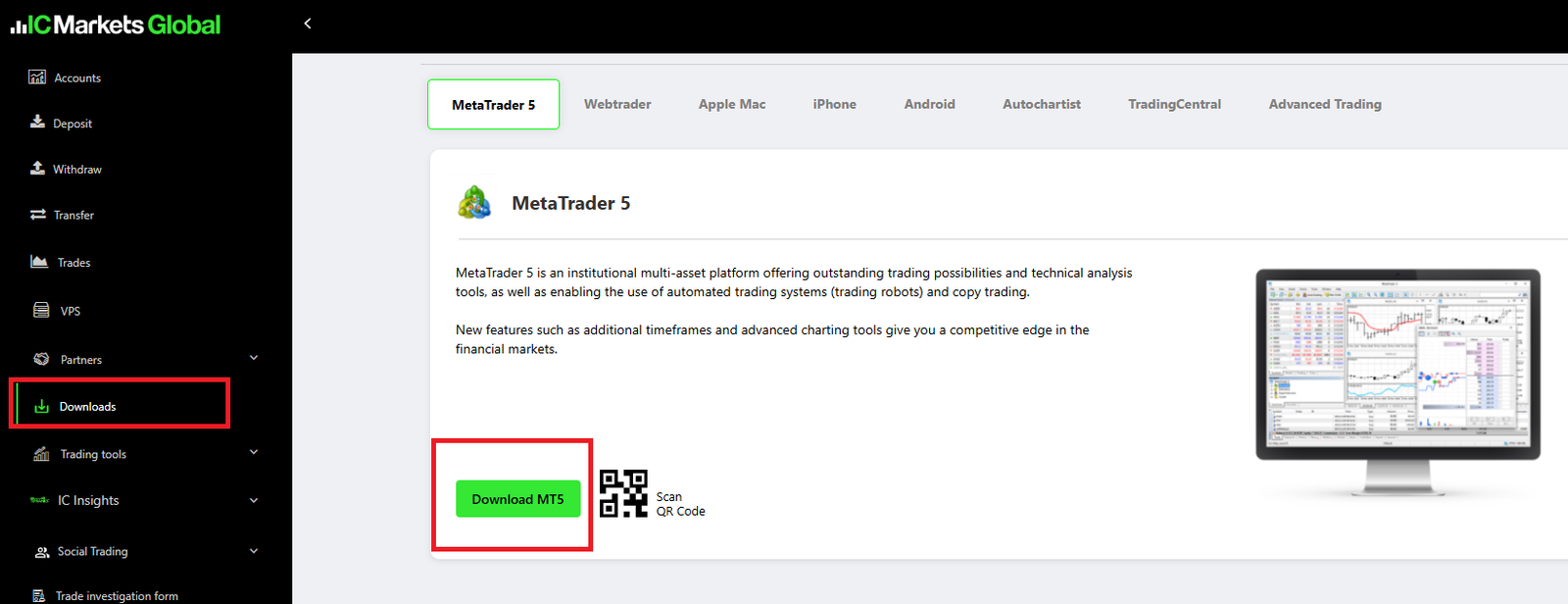
ダウンロード後、フォルダに (ブローカー名)setup.exe のようなファイルが保存されていることを確認します(例:icmarketssc5setup.exe)。
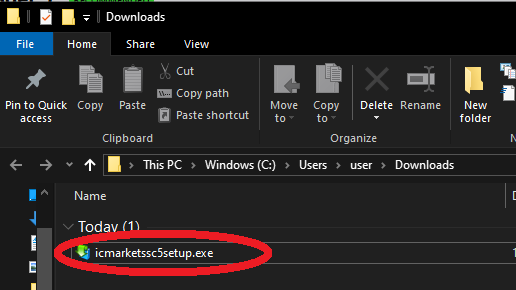
ポイント: この .exe はあくまでインストーラで、MT5本体はこの後のセットアップでインストールされます。
ダウンロードボタンが見つからないとき
ブローカーによっては、クライアントエリアの導線が分かりづらいことがあります。次の場所も確認してください。
- クライアントエリア(Client Area / Portal)の「Platforms」や「Downloads」
- 公式サイトの「プラットフォーム(Platforms)」ページ
- 口座開設完了メール(案内リンクが記載されていることがあります)
注意: 不明な配布サイトからの入手は避け、必ずブローカー公式(またはMetaQuotes公式)経由で入手してください。
MT5のインストール手順(Windows版)
- ダウンロードした
「ブローカー名 + setup.exe」をダブルクリック - セットアップ画面が開いたら「次へ(Next)」をクリック
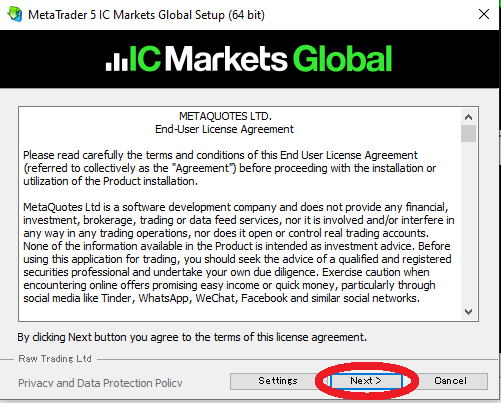
Windows版MT5のインストール画面(セットアップ) - 「完了(Finish)」をクリックするとMT5が起動します
注意(UAC): Windowsの「ユーザーアカウント制御(UAC)」が表示された場合は「はい」を選択してください。
EA運用でトラブルが出る場合はインストール先も確認
EA運用中にログ書き込みやファイル保存で問題が出る場合、Windowsの権限(UAC)や保存先が関係していることがあります。
その場合は、MT5のインストールフォルダ(保存場所)を変更することで改善する可能性があります。
関連記事:MT5×EAのUAC(ユーザーアカウント制御)権限エラー:原因と回避方法
初回起動時の設定(口座ログイン)
MT5を初めて起動すると、口座の開設/ログイン画面が表示されます。
① ブローカー検索・サーバー選択
ブローカー名を選び、取引サーバーを指定します。多くの場合は候補が表示されます。
表示されない場合は検索窓からブローカー名を検索してください。
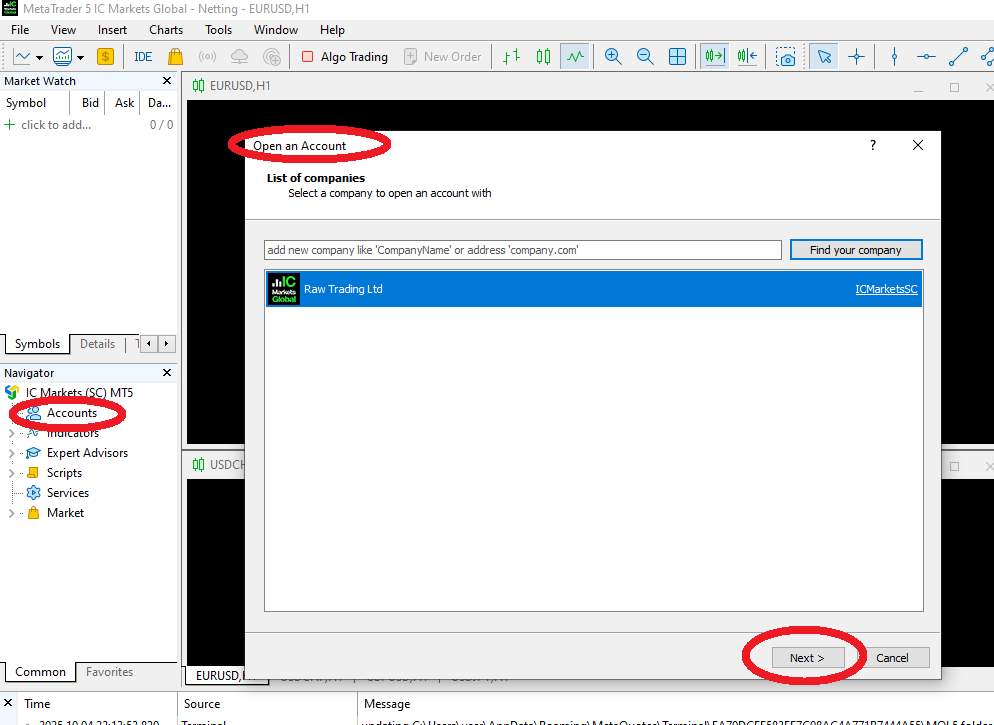
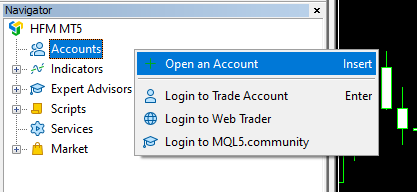
この画面が出ない場合は、ナビゲーター(Navigator)の「口座(Accounts)」を右クリックし、「口座を開設する(Open an Account)」を選ぶと表示できます。
② ログイン情報を入力する
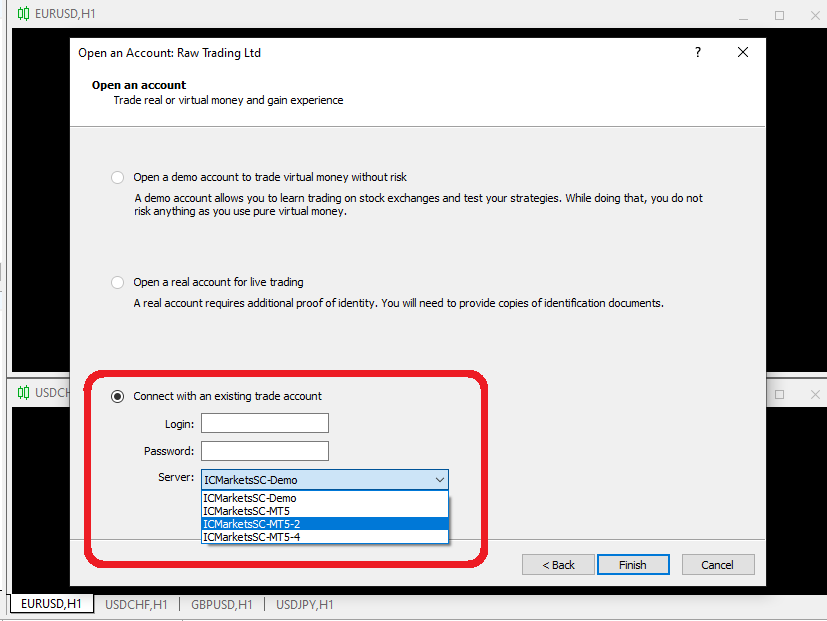
- ログインID(Login): 口座番号(メールに記載)
- パスワード(Password): 口座開設時に設定したもの/メールに記載のもの
- サーバー(Server): メール本文に記載されたサーバー名を選択
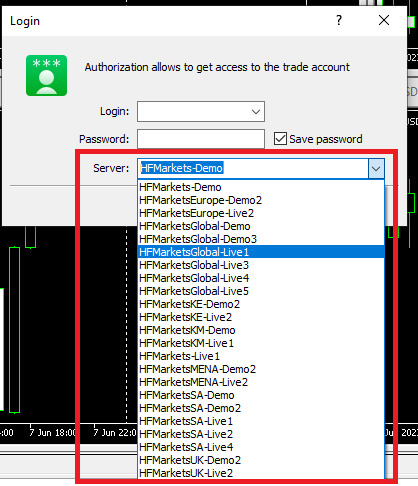
ログイン画面のサーバープルダウンに目的のサーバーが出ない場合は、以下を試してください。
- ナビゲーターの「口座(Accounts)」を右クリック → 「口座を開く(Open an Account)」を選択
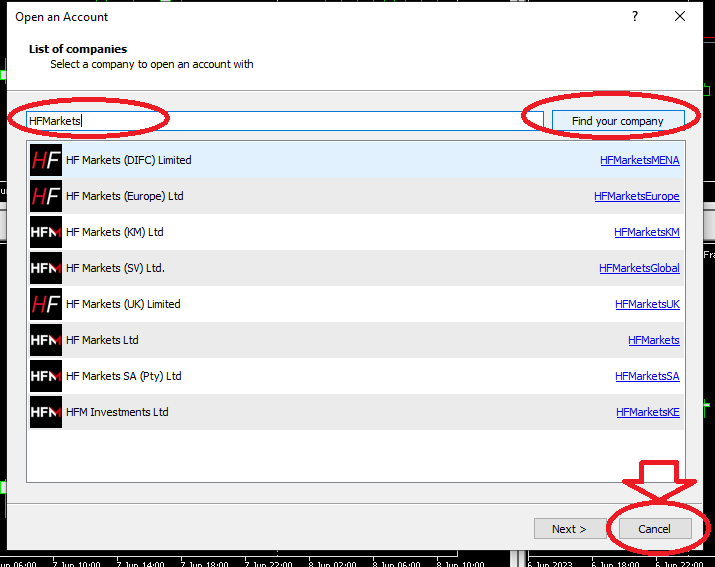
- ブローカー検索でブローカー名(例:HFMarkets)を入力して検索
- この画面では「Next」を押さず、いったんキャンセル
- 再度ログイン画面を開き直すと、サーバープルダウンに目的のサーバーが表示されることがあります
ログイン確認とチャート表示(接続チェック)
ログインに成功すると、画面右下の「接続状況ランプ(Connection Status)」が緑色になり、レートが動き始めます。これが接続完了の目安です。

右下が赤い停止アイコンのままなら接続に失敗しています。

接続できない場合のチェックポイント
- サーバー名の選択ミス: メール記載のサーバーと一致しているか(似た名前が多い)
- パスワード/口座番号の入力ミス: コピペ推奨(余計な空白に注意)
- インターネット接続: VPN・社内回線・セキュリティソフトで遮断されることがあります
上記を確認し、ログイン画面から再度試してください。
初回設定のおすすめ(使いやすく整える)
① 表示言語を変更する(必要な場合)
メニューから「View → Languages」を選び、MT5を再起動します。
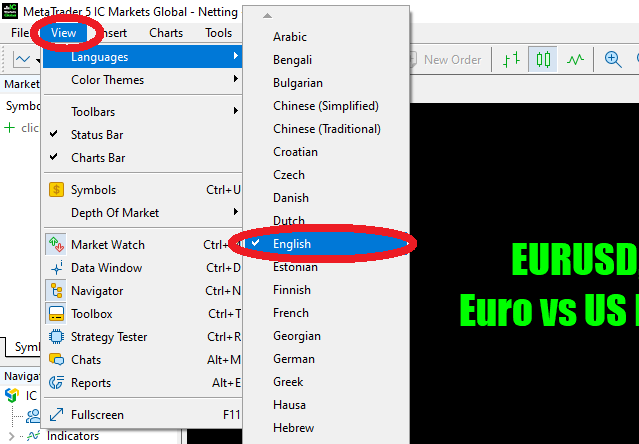
② チャートを見やすくする(最低限ここだけ)
- グリッド線を消す: チャート上で右クリック → 「グリッド(Grid)」のチェックを外す
- ローソク足に切り替え: 上部ツールバーのローソク足アイコンをクリック(Candlesticks)
③ 通貨ペア・時間足を増やす(Market Watch / Symbols)
気配値表示(Market Watch)で右クリックすると、シンボルの表示/非表示、チャートを開くなどの操作ができます。
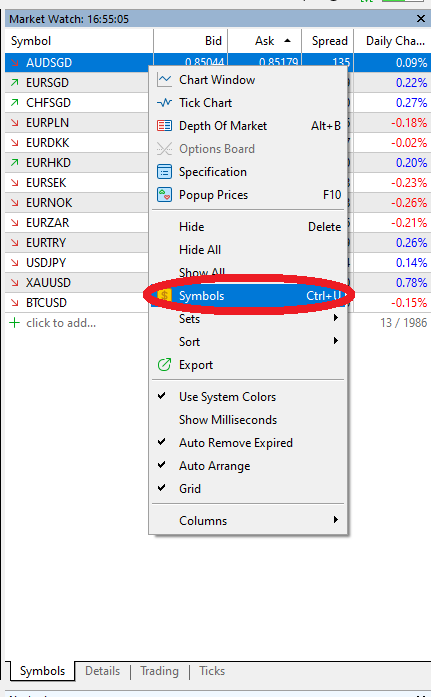
取引したいシンボルが表示されていない場合は、以下のどちらかで追加できます。
- 気配値表示(Market Watch) → 右クリック → 「Symbols」
- 上部ツールバーのシンボル(Symbols)アイコン
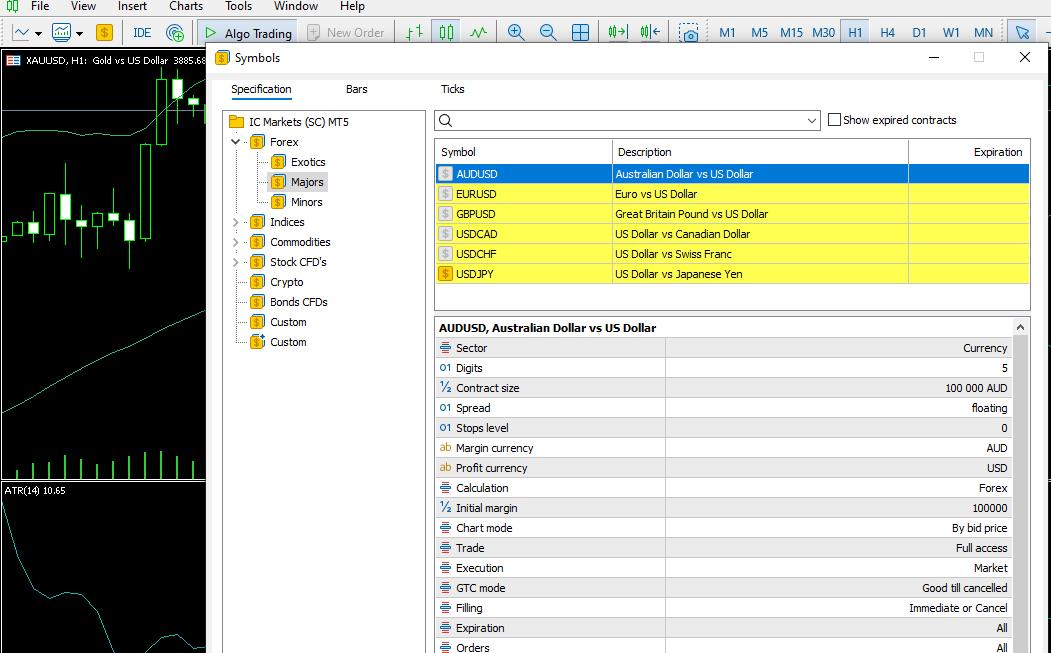
まとめ:ここまでできればMT5は使い始められる
MT5のインストールと初回ログインが完了すれば、あとはチャートを開いてインジケーターを追加したり、EA(Expert Advisor)をセットしたりして運用を始められます。
関連記事:
EAとは?FX自動売買の仕組みと選び方を徹底解説|EA完全ガイド
MT5でのEA設置と初期チェックリスト|失敗しない導入手順と動作確認
EAが止まる・重い原因と対策|VPS最適化とMT5軽量化の基本設定
よくある質問(FAQ)
- Q. ログイン情報がわからない場合はどうすればいいですか?
- A. ブローカーから届く「口座開設完了メール」を確認してください。そこにサーバー名・口座番号・パスワードが記載されています。見当たらない場合は、クライアントエリアの口座情報ページも確認してください。
- Q. MacでもMT5を使えますか?
- A. 公式サイトからMac版を入手して利用できます。ただしブローカーによっては案内がWindows中心の場合もあるため、公式の導線(またはブローカーのPlatformsページ)を確認してください。
- Q. スマホでもMT5を使えますか?
- A. iOS/Androidの「MetaTrader 5」アプリで、レート確認や裁量での発注は可能です。ただしEA(自動売買)の稼働はPC/VPS版が前提です。
 MQL5
MQL5
 Myfxbook
 YouTube
 X
X
 GOGOJUN