
目次

免責事項
本記事は情報提供のみを目的としており、投資勧誘や助言を目的としたものではありません。FX取引にはリスクが伴います。投資に関する最終決定は、ご自身の判断で慎重に行ってください。
はじめに:MT5ログ肥大化を「手動」で止める
MT5(MetaTrader 5)は、稼働するだけで操作ログやEA(Experts)、さらにバックテスト(Strategy Tester)のログが日々増えていきます。
EAのPrint()出力が多い・24時間稼働・バックテストを頻繁に回す――この条件が揃うと、ログが想像以上の速度で肥大化します。
本記事では、MT5のログが溜まる場所を押さえたうえで、古いログを定期的に削除する(手動ローテーション)手順を、迷わない形で整理します
関連記事:EAとは?FX自動売買の仕組みと選び方を徹底解説|EA完全ガイド
結論:知っておくべき3点(要点)
- MT5のログは日付ごとに自動生成されます(例:
YYYYMMDD.log)。 - 主な保存先は
Logs(プラットフォーム)/MQL5\Logs(EA・インジ)/Tester\logs(バックテスト)です。 - 操作ログ(Journal)の「Clear」は画面表示を消すだけ。容量を減らすにはフォルダで.logを削除する必要があります。
ログが増える理由と放置リスク
- EAのデバッグ出力(
Print())やエラーが多いほどログが増えます。 - 24時間稼働・連続テストでログが積み上がり、ディスク容量を圧迫します。
- 空き容量が減ると、起動が遅い/動作が重い/更新や保存に失敗/最悪クラッシュなどの原因になります(VPSほど影響が出やすい)。
関連記事:EAが止まる・重い原因と対策|VPS最適化とMT5軽量化の基本設定
最短でできる削除手順
コツ:削除は「画面」ではなくフォルダ(実ファイル)で行います。迷ったら各タブで右クリック → 開くを使うのが最短です。
削除前の注意(安全にやるための最低限)
- 可能ならMT5を終了してから削除(稼働中だと当日分のログがロックされる場合があります)。
- 削除対象は基本.logファイルのみ。意味が分からないフォルダ(
Bases、History、Profilesなど)は触らないでください。 - 「今日〜数日分」は残す運用が無難です(トラブル原因追跡に使うため)。
1) 操作ログ(Journal / プラットフォームログ)を削除する
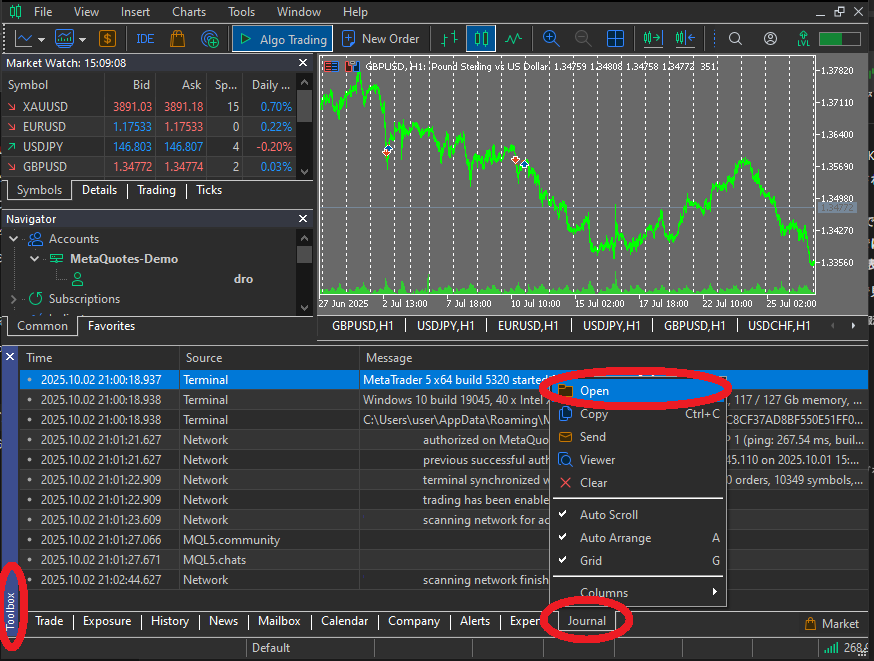
- MT5下部の「ツールボックス(Toolbox)」を開き、「操作ログ(Journal)」タブへ。
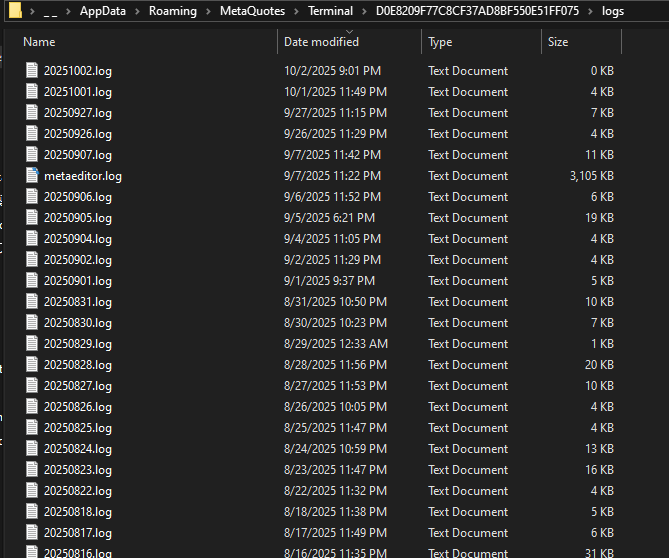
- ログ上で右クリック → 「開く(Open)」(
Logsフォルダが開きます)。 - 日付の古い
.logを選び、不要分を削除します。
2) エキスパート(Experts / EA・インジのログ)を削除する
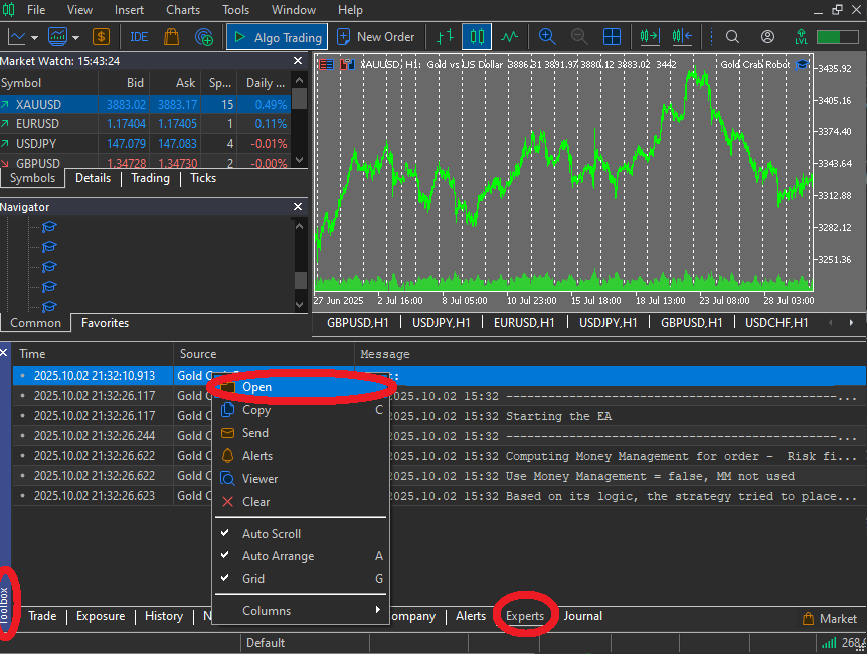
- 「ツールボックス(Toolbox)」 → 「エキスパート(Experts)」タブへ。
- 右クリック → 「開く(Open)」(通常は
MQL5\Logsが開きます)。 - 古い日付の
.logを目安に削除します。
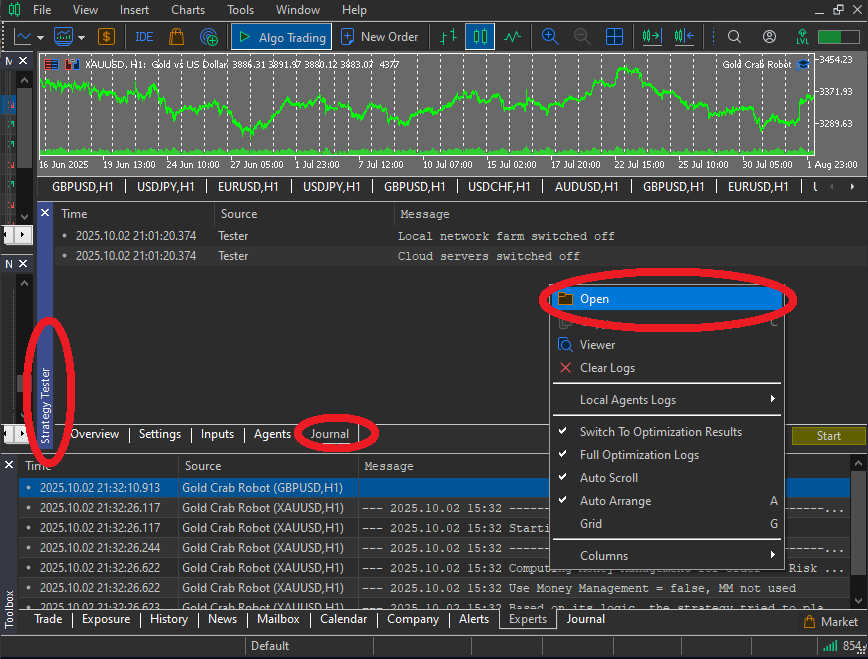
3) バックテスト(Tester / Strategy Tester)のログを削除する
バックテストをよく回す場合、ログは Tester\logs に溜まり続けます。検証用PCや検証用VPSでは、ここが肥大化しやすいポイントです。
本番運用のVPSでバックテストをしない場合は、優先度は下がります(ただし過去に溜まっているなら整理してOKです)。
削除対象の目安:何日残すか(運用の考え方)
保持期間は「トラブル調査に必要な期間」と「ディスク余裕」のバランスで決めればOKです。
- 実運用(VPS/常時稼働):14日保持 → それ以前を削除
- 開発・検証(デバッグ多め):7日保持 → それ以前を削除
- バックテストを頻繁に回す:検証サイクル(例:週次/隔週)に合わせて
Tester\logsを整理
※ 自動削除(バッチ/スクリプト)でのローテーションは別記事で扱う想定として、ここでは手動運用に絞ります。
フォルダに直接アクセスする方法(迷ったとき用)
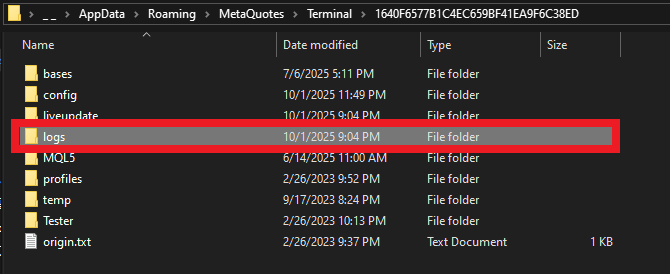
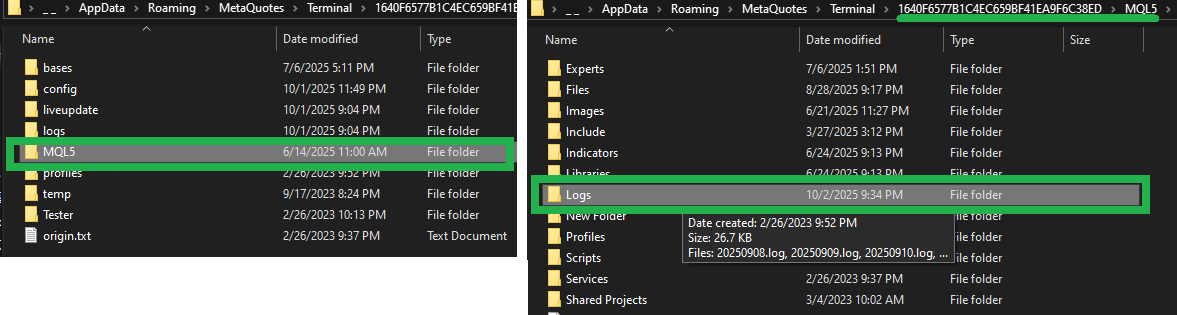
各タブの「右クリック → 開く」が最短ですが、全体のデータフォルダから辿る方法も押さえておくと安心です。
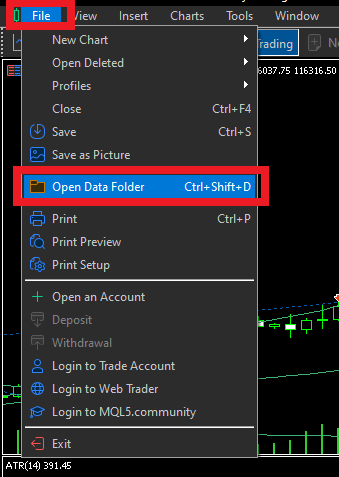
MT5上部メニューの「ファイル → データフォルダを開く」から、目的のフォルダへ移動できます。
よくある勘違い
- 「操作ログ(Journal)のクリアで容量が減る」:減りません。ClearはMT5上の表示を消すだけで、フォルダにファイルは残ったままです。
- 「最大バーの数(Max. bars in chart)を減らせばログも減る」:これは表示本数/負荷の調整です。ログ容量には直接関係しません。
- 「削除場所が分からない」:まずは各タブで右クリック → 開くを使うのが最短です。
安全に削除するための注意点(削除OK/NG)
- 削除OK:
Logs/MQL5\Logs/(必要に応じて)Tester\logs内の.logファイル - 基本的に触らない:
Bases(データベース)/History(ヒストリ)/Profiles(表示設定)など、用途がログと別のもの
運用チェックリスト
- 月1〜週1など、削除する日を決める
- 操作ログ(Journal)→「開く」→
Logsの古い.logを削除 - エキスパート(Experts)→「開く」→
MQL5\Logsの古い.logを削除 - バックテストを回す環境なら
Tester\logsも整理 - 削除は.logのみ(不明フォルダは触らない)
まとめ
- MT5ログは日次で自動分割され、
YYYYMMDD.logとして蓄積します。 - 保存先は主に
Logs/MQL5\Logs/(必要なら)Tester\logs。 - 容量対策はフォルダで.logを削除。画面のClearは物理削除ではありません。
FAQ
- Q. 操作ログ(Journal)の「Clear」だけで十分ですか?
- A. 十分ではありません。Clearは表示だけを消す機能です。容量を減らすには、フォルダ内の
.logを直接削除してください。 - Q. どのファイルを削除しても安全ですか?
- A. 基本は
Logs/MQL5\Logs/(必要に応じて)Tester\logsの.logのみです。Bases/History/Profilesなどは削除しないでください。 - Q. ログを削除するとEAの動作や成績に影響しますか?
- A. 影響しません。消えるのは過去の出力記録だけで、EAのロジックや取引結果そのものは変わりません。
- Q. 何日分を残すのが目安ですか?
- A. 例として、実運用は14日、開発・検証は7日を目安に、必要期間を超えたものから整理すると効率的です。
- Q. バックテストをしないVPSでもTesterログは削除すべきですか?
- A. バックテストを行わないなら優先度は低いです。ただし過去にテストした履歴が溜まっている場合、
Tester\logsの古いログを削除して問題ありません。 - Q. 「Max. bars in chart」を減らすとログも減りますか?
- A. 減りません。これは表示や負荷の調整項目で、ログ容量の削減とは別です。
 MQL5
MQL5
 Myfxbook
 YouTube
 X
X
 GOGOJUN