

はじめに:自宅PCでMT5 EAを24時間運用する前に(止まる原因はだいたい「環境」)
最初に大事なことをひと言。
自宅のノートPC/デスクトップPCでもEAの24時間運用は可能ですが、電源・冷却・通信・更新(再起動)を少しでも誤ると「止まりやすい環境」になります。
もし運用に不安があるなら、はじめからVPSも検討してください(データセンターの電源・ネットワーク・空調が前提で、24/7運用に向いています)。
この記事は「まずは手元のPCで安定させる」ための具体手順です。後からVPSへ移行しても、ここで整えた考え方はそのまま活きます。
自宅PC運用の“安定化チェックリスト”
- スリープ/休止を無効(画面オフはOK)
- ノートPCはフタを閉じても動かす設定に=(吸排気は必ず確保)
- USB/ネットワークの省電力をOFF(瞬断・切断の予防)
- Windows Updateの再起動を“勝手にさせない”運用(後述)
- Wi-Fiより有線LAN(可能なら最優先)
- 温度の見える化(CPU 80℃台が続くなら冷却を見直し)
- 停電対策(ルーター+ONU/PCの順に守る)
- MT5自動起動(再起動後に戻れる仕組みを作る)
まずは“冷やす”:室温とPC温度の目安(高温=不安定の入口)
EAは軽い作業に見えても、チャートを複数開くとCPUやSSDが温まりやすく、高温は不安定化の原因になります。
室温・湿度の目安
- 室温:22〜26℃(広くは18〜28℃)
- 湿度:40〜60%
30℃超の部屋ではファンが回りっぱなしになり、動作が荒れやすくなります。
PC温度の目安(まずここを見る)
- CPU温度:平常時は70〜80℃未満が目安
- 80℃台が続くなら対策優先(底面の通気→冷却台→清掃)
どうしても熱いときの“現実的な落とし所”
電源設定の「最大のプロセッサの状態」を90〜95%にすると、発熱が穏やかになります(体感性能の影響は小さめ)。
CPU温度の見方(Windows標準+簡易ツール)
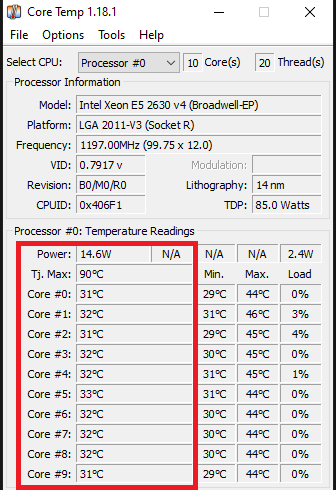
Windows標準のタスクマネージャーはCPU温度を表示しません(GPU温度は表示される場合あり)。そのため、軽量の温度モニター(例:Core Temp / HWiNFO / HWMonitor)や、メーカー純正ユーティリティ(Lenovo Vantage、Dell Power Manager など)、あるいはUEFI/BIOSで確認します。
タスクマネージャーで“重さ”をつかむ(危険ラインの目安)
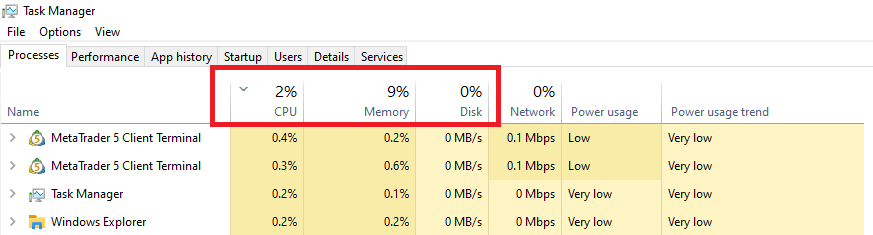
不調の気配は、タスクマネージャーを覗けば掴めます。起動方法:Ctrl + Shift + Esc(またはタスクバー右クリック → タスクマネージャー)
- プロセスタブで「MetaTrader 5」や「
terminal64.exe」のCPU・メモリ・ディスクの使用率を確認 - パフォーマンスタブでCPUグラフ・メモリ残量・ディスク使用率の推移を見て、常時高止まりしていないかをチェック
- スタートアップタブで不要な常駐アプリを無効化(再起動後の立ち上がりが安定)
“限界の目安”の考え方(危険ライン)
- CPU:常時70%超が10分以上続くと余裕が少ない状態。85〜100%張り付きが続けば危険(チャート枚数かEA数を減らす)
- メモリ:使用率80%超または空き2GB未満でページング増。可能なら16GB以上へ。8GBなら同時起動を絞る
- ディスク(SSD):アクティブ時間80〜100%が数分継続は詰まり気味。Cドライブは空き15〜20%を常に確保
- ネットワーク:MT5右下のPingは100ms以下が一つの目安。200ms超が常態化すると約定が遅れやすい
止めないための電源・スリープ設計(“省エネ”が最大の敵)
EAが止まる最大要因は、スリープ/休止/省電力の自動動作です。ACアダプタは常時接続にしつつ、設定を次の順番で整えます。文章のとおりに辿ればOKです。
A. 画面オフはOK、スリープは“しない”
Windows:
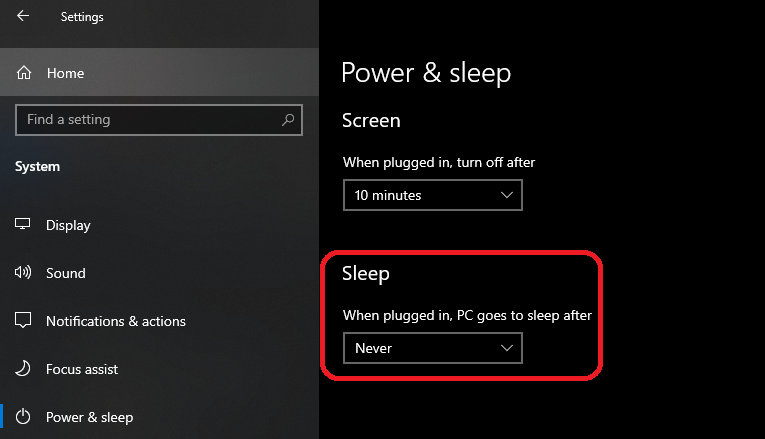
設定 → システム → 電源とバッテリー → 「画面とスリープ」で
- 画面:任意(放置時は“オフ”で構いません)
- PCのスリープ:なし(“スリープしない”に相当)
(ノートPCの場合)フタ(蓋)を閉じても動かす:
コントロールパネル → ハードウェアとサウンド → 電源オプション → 左メニュー「カバーを閉じたときの動作の選択」→ 「何もしない」
※少なくとも電源に接続時は「何もしない」に。
B. 省電力で切れないようにする(USB/ネットワーク)
- USBの選択的中断をオフ:コントロールパネル → 電源オプション → 「プラン設定の変更」→「詳細な電源設定の変更」→ USB 設定 → USB のセレクティブ サスペンド設定 → 無効(マウスやドングル系の誤動作防止)
- ネットワークアダプターの省電力を切る:デバイス マネージャー → ネットワーク アダプター → 使用中のアダプターをダブルクリック → 「電源の管理」→ 「電力の節約のためにこのデバイスの電源をオフにできるようにする」のチェックを外す
C. CPU発熱を抑えて安定化(必要な人だけ)
冷却が追いつかずCPUが80℃台で張り付く場合は、最大のプロセッサの状態(90〜95%)が効きます。
コントロールパネル → 電源オプション → 「プラン設定の変更」→「詳細な電源設定の変更」→ プロセッサの電源管理 → 最大のプロセッサの状態 → 90〜95%
Windows Updateと再起動の“段取り”(勝手に再起動=最悪の事故)
PCの勝手な再起動は致命的です。
再起動されるとMT5が停止されるだけでなく、MT5が閉じた状態のままになりがちです。
特にSL(Stop Loss)を置かない運用や、EAが成行(Market)で決済する設計だと、停止中の相場急変で想定外の損失につながるリスクがあります。
基本方針:自動更新ゼロを目指すより「手動で回す」
- 週1回など、更新する日を決める
- 更新前にポジション管理(ストップロス:SL/テイクプロフィット:TP)を確認
- 更新→再起動→MT5が自動で復帰することを確認
Windows 11/10 共通:まず入れる設定(HomeでもOK)
- アクティブ時間を広めに設定:設定 → Windows Update → 詳細オプション(または「アクティブ時間」)→ アクティブ時間を調整
- 再起動の通知を有効:設定 → Windows Update → 詳細オプション → 通知(再起動通知が出るようにする)
- 更新の一時停止を活用:設定 → Windows Update → 「更新の一時停止」(運用に合わせて数日〜数週間)
更新後に“必ず戻す”:MT5自動起動を仕組み化
更新・再起動は避けられません。重要なのは再起動後に自動でMT5が戻ることです。
- スタートアップに登録(簡単):タスクマネージャー → スタートアップで確認しつつ、Windowsの「スタートアップ」フォルダへショートカット配置
- タスクスケジューラ(安定・推奨):ログオン時に起動/遅延(例:30秒)/失敗時の再試行(例:1分後に3回)を設定
停電時リスクと対策(自宅PC運用の最重要ポイント)
自宅運用で一番怖いのは、停電(または一瞬の電圧低下)です。理由はシンプルで、停電が起きると次の2つが同時に起こりやすいからです。
- PCが止まる → MT5も止まる(EAは動けない)
- ネット回線が切れる(ルーターや回線機器が落ちる)→ EAが動いていても注文を出せない/約定できない
停電がすぐ復旧しても、MT5が自動で起動しなければEAは再開しません。ここが自宅運用の落とし穴です。
まず押さえる:止まっても“守られる”注文と、守られない注文
停電時のダメージは、EAの設計(ポジション管理の方法)で差が出ます。
- 守られやすい:通常のSL/TP(損切り/利確)をセットしている
→ 多くの場合、ブローカー側で管理されるため、PCが落ちても機能しやすい - 危険になりやすい:SLを置かず、EAが後から成行(Market)で決済する設計
→ PCやMT5が止まると、相場急変時に対応できず損失が膨らむ可能性がある - 注意:一部のEAは「見えない損切り/利確(仮想SL/TP)」を使うことがある
→ その場合、PCが落ちると機能しないことがある
関連記事:MT5 EAの注文タイプ:サーバー登録(SL/TP・予約注文)で遅延・停止リスクを減らす
最低限の対策(これだけでも効果が大きい)
- ① SL/TPを使う運用を基本にする(EAが対応しているなら最優先)
- ② 停電後にMT5が自動で戻る仕組みを作る(Windows起動→MT5自動起動)
- ③ できれば回線機器に“短時間の電源”を用意する(小型UPSなど)
ノートPCの場合(最低限でOK)
- ノートはバッテリーが保険:短い停電なら動き続けることが多い
- ただしネットが落ちると意味が薄い:ルーター等が落ちると通信断になりやすい
- 復旧後の自動再開:Windowsログイン後にMT5が自動起動する設定をしておく
デスクトップPCの場合(最低限でOK)
- 停電=即停止になりやすい:可能なら本体にUPSを検討(短時間でもOK)
- 復旧後の自動再開:復電後にPCが勝手に起動しない場合があるので、まずは「起動後にMT5が自動起動」だけでも必ず設定
結論:停電対策は難しく考える必要はありません。まずは「SL/TPを使う」+「再起動後にMT5が自動で戻る」の2点を押さえるだけで、事故率は大きく下がります。
ネットワークを落とさない(通信が切れるとEAは注文できない)
自宅運用で意外と多いのが、ネットが一瞬切れるトラブルです。
ネットが切れると、MT5やEAが動いていても注文が通らない/約定しないことがあるので、ここは最低限だけ押さえておきましょう。
最低限の対策(これだけで安定しやすい)
- できるなら有線LAN(LANケーブル直結)にする
→ Wi-Fiより切れにくく、遅延も安定しやすいです。 - Wi-Fiなら「中継器(リピーター)経由」を避ける
→ 中継器は便利ですが、途中で電波が弱くなると切断や遅延が増えがちです。 - ルーターを月1回だけ再起動(調子が悪い時は週1でもOK)
→ これだけで「なんとなく不安定」が改善することがあります。
切れやすい時だけ見直すポイント(現状で問題なければスルーでOK)
- Wi-Fiの自動切替(2.4GHz/5GHz)で切れるなら、片方に固定して様子を見る
- ルーターの省電力(ECO)や自動最適化で切れるなら、その機能をオフにして検証する
まずは「有線にする」、無理なら「中継器を避ける+ルーターを定期再起動」だけでも効果的です。
画面ロックのすすめ(ロック中もMT5は動きます)
外出や席を外すときは、Win + Lで画面ロック。万が一の盗難時も情報流出リスクを軽減できます。
ロック中もバックグラウンドでMT5は動き続けます(※スリープではない点が重要)。
ロックを忘れがちな人向け:自動ロックを強化
- 設定 → アカウント → サインイン オプション → 「サインインを求める」を有効
- スクリーンセーバー設定で再開時にログオン画面に戻るを有効
MT5側の安定化(重くしない・競合させない)
MT5を軽くする方法
- チャートの履歴本数を減らす
- 不要なサービスをオフにする
- 不要なシンボル(通貨ペア)を非表示にする
- 開くチャート数を最小限にする
- 不要なインジケーター/EAを外す
- 通知(Push Notifications)をオフにする
- ニュース配信を無効化する(Server / News)
- バックテスト/最適化は別時間帯に回す(運用中にやらない)
関連記事:MT5を軽くする設定(CPU/メモリ消費を減らす)
セキュリティソフトの“足止め”を避ける
ウイルス対策のリアルタイムスキャンでMT5の動作が詰まることがあります。運用PCでは、MT5フォルダを除外にするのが有効です(誤検知やスキャン負荷の回避)。
まとめ
- 熱とスリープを潰す:室温・冷却を整え、スリープは必ず無効
- 通信を安定させる:できれば有線。ルーターも定期的に再起動
- 再起動に備える:Updateは手動で、再起動後にMT5が自動で戻る設定にする
- 止まっても事故を減らす:可能ならSL/TP(Stop Loss / Take Profit)を使い、PCやMT5が止まっても被害を最小化する
- 停電は最小限の備え:ノートはバッテリー、デスクトップは可能ならUPS
 MQL5
MQL5
 Myfxbook
 YouTube
 X
X
 GOGOJUN